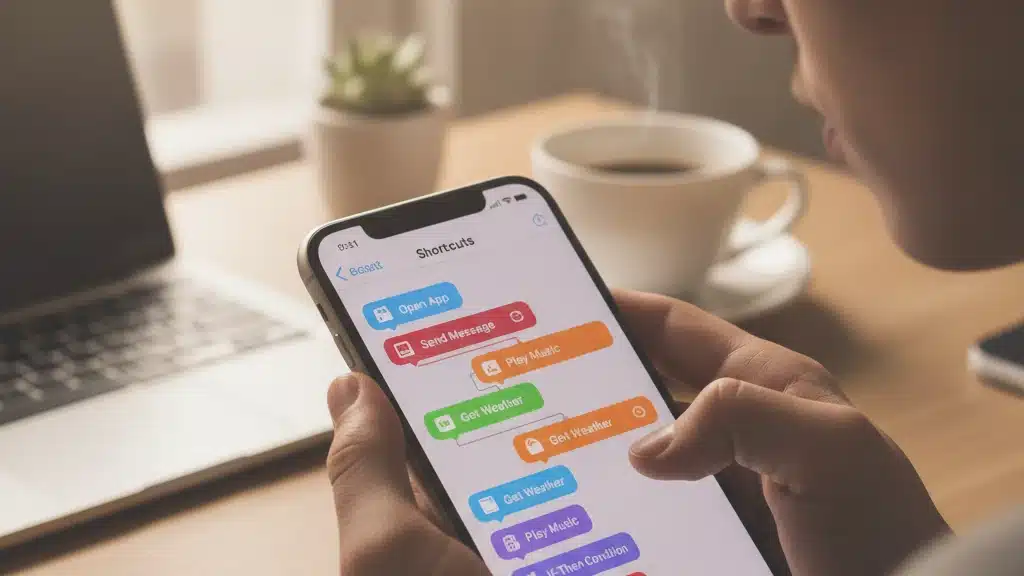
Desbloquei Comandos da Siri no seu Celular
Você usa a Siri apenas para perguntar as horas ou o tempo? Então está desperdiçando o potencial real dessa assistente. Existem dezenas de comandos escondidos que a maioria dos usuários nunca descobre. Aprenda agora como desbloquear toda a força da Siri e automatizar tarefas do dia a dia sem tocar uma única vez na tela do seu iPhone ou iPad.
Nota: todos os links são para conteúdos dentro do nosso próprio site.
A Siri é muito mais que uma assistente de voz. Com os comandos certos, ela se transforma em um assistente pessoal autônomo capaz de controlar seu celular, ativar funções complexas e poupar horas de tempo. A maioria das pessoas não faz ideia dessa possibilidade.
Ask app for Siri for use
Em alta 4.4Informações sujeitas a alteração. Consulte a loja oficial para detalhes atualizados.
Neste guia prático, vou te mostrar os truques que os usuários avançados conhecem — e como você pode começar a usar agora mesmo.
O Que a Siri Pode Fazer de Verdade
A Siri não é só pra fazer buscas. Ela controla o seu celular em um nível que poucos usuários exploram. A verdade é que 90% das funções da Siri permanecem ocultas para quem não sabe procurar.
Com comandos de voz corretos, você consegue:
- Automatizar rotinas completas: despertar com música, desbloquear aplicativos, enviar mensagens pré-gravadas
- Controlar hardware: ligar/desligar luzes inteligentes, ajustar temperatura, ativar câmeras de segurança
- Gerenciar tarefas: adicionar compromissos, criar lembretes em cascata, fechar múltiplos apps
- Acessar funções ocultas: desativar rastreamento, gerenciar senhas, fazer backups
- Integrar com apps de terceiros: chamar Uber, pedir Ifood, consultar Spotify — tudo só com voz
A chave está em entender que a Siri trabalha com atalhos personalizados — scripts que você cria uma vez e reutiliza infinitas vezes.
Atalhos: O Segredo por Trás dos Comandos Desbloqueados
O app Atalhos (Shortcuts em inglês) é o responsável por potencializar a Siri a um nível profissional. Esse app vem pré-instalado em todo iPhone desde o iOS 13, e a maioria dos usuários nunca abre.
Um atalho funciona assim: você grava uma sequência de ações (abrir app, enviar mensagem, tirar foto) e a Siri executa tudo com um único comando de voz. É como gravar uma macro no seu computador, mas muito mais poderoso.
Exemplo prático: você chega em casa e diz “Ei Siri, estou em casa“. Automaticamente ela:
- Desativa o modo silencioso
- Abre a porta com HomeKit
- Envia mensagem pro parceiro: “Cheguei”
- Liga as luzes do corredor
- Coloca uma playlist relaxante do Spotify
- Ajusta o termostato para 22°C
Tudo isso acontece em menos de 10 segundos. Sem tocar em nada.
Como Criar Seus Primeiros Comandos Desbloqueados
A boa notícia é que você não precisa ser programador. O app Atalhos funciona com blocos visuais de drag-and-drop — bem intuitivo.
Aqui está o passo a passo básico:
- Abra o app Atalhos (está na sua tela inicial ou na biblioteca)
- Toque em “+ Novo Atalho”
- Procure pela ação que você quer (exemplo: “Enviar Mensagem”)
- Arraste para a área de construção
- Configure os detalhes (destinatário, conteúdo)
- Toque em “Concluído”
- Dê um nome ao atalho e defina a frase que acionará ele
Pronto. Da próxima vez que você chamar a Siri com essa frase, o comando executa.
Dica importante: use frases curtas e naturais. “Ei Siri, avisa a galera” é melhor que “Ei Siri, envie mensagem de status para meus contatos no WhatsApp”. A Siri entende melhor.
Comandos Prontos para Você Copiar Agora
Você não precisa criar tudo do zero. Existem milhares de atalhos pré-prontos que você pode importar e personalizar em segundos.
Na aba “Galeria” do app Atalhos, você encontra:
- Atalhos de Produtividade: marcar tarefas, criar notas de voz, enviar relatórios automáticos
- Atalhos de Lazer: pedir comida, chamar transporte, encontrar filmes para assistir
- Atalhos de Saúde: registrar exercícios, ativar lembretes de água, logar o humor
- Atalhos de Smart Home: controlar luzes, fechaduras, ar-condicionado
Um atalho muito útil é o “Estou Ocupado”: você diz isso e o comando silencia notificações, ativa Não Perturbe, avisa seus contatos frequentes que você está em reunião e cria um lembrete pra voltar a ligar depois.
Outro clássico é “Prepara o Carro”: liga o GPS para seu destino de trabalho, abre o Waze, conecta o Bluetooth e começa uma playlist de energético.
Integrando com Aplicativos Externos
O verdadeiro poder vem quando você conecta a Siri com apps que já usa todo dia. A maioria dos grandes aplicativos tem suporte a Atalhos.
Veja só o que você consegue fazer:
- WhatsApp: enviar mensagens para grupos inteiros com um comando, ativar status automático, desligar notificações
- Instagram: agendar stories, publicar fotos de galeria com legenda pré-escrita, responder DMs de forma automática
- Spotify: reproduzir playlists específicas, pular para a próxima faixa, compartilhar música
- Gmail: enviar emails automáticos com template, arquivar spam, encaminhar para listas de contatos
- Mapas: iniciar navegação para casa, trabalho ou locais salvos com um toque
Para adicionar ações de um app: vá para “Adicionar Ação” > procure pelo nome do app > escolha a ação. Cada app tem funções diferentes disponíveis.
Automações: Comandos Sem Você Pedir
Agora vem a parte que parece ficção científica: automações que rodam sozinhas, sem você falar nada com a Siri.
As automações são atalhos acionados por eventos, não por voz. Exemplos práticos:
- Quando você chega em casa: diminui brilho, abre Netflix, liga a cafeteira inteligente
- Quando você sai de casa: ativa Não Perturbe, desliga luzes, fecha portas conectadas
- Quando o sol se põe: ativa modo noturno em todos os apps
- Às 8 da manhã: lê as notícias, verifica o tempo, confirma sua agenda
- Quando você conecta no WiFi da academia: abre o app de treino e marca presença automática
Para criar uma automação: vá na aba “Automação” > “+” > escolha o gatilho (horário, localização, conexão Bluetooth) > crie as ações.
Essa é a tecnologia que grandes empresas usam para poupar milhões em horas de trabalho. Agora está na sua mão.
Problemas Comuns e Como Resolver
Nem sempre funciona de primeira. Aqui estão os erros mais frequentes:
A Siri não reconhece meu comando: tente falar mais claramente, use frases curtas e naturais. A Siri aprende suas pronuncias — quanto mais você usa, melhor ela fica.
O atalho para no meio da execução: isso geralmente acontece porque um app não respondeu a tempo. Solução: adicione um “Aguarde” entre as ações (tipo 1-2 segundos).
Preciso de permissão para executar: alguns atalhos pedem confirmação na primeira vez. A Siri dirá “Posso executar isso?” e você confirma. Depois roda automático.
O comando roda mas nada acontece: alguns apps bloqueiam ações de atalhos por questões de segurança. Verifique as configurações do app (Privacy > Atalhos).
Apps Que Potencializam Ainda Mais a Siri
Existem apps terceirizados que ampliam o que a Siri consegue fazer. Eles não substituem Atalhos, mas complementam:
- IFTTT: conecta Siri com qualquer serviço da internet (Pinterest, Google Drive, Slack). Você consegue automações que sincronizam entre múltiplos apps
- Hey Siri: interface alternativa que mostra sugestões de comandos com base no que você costuma fazer
- Toolbox for Word: adiciona centenas de ações novas ao Atalhos que Apple não incluiu nativamente
- MacroDroid: para Android (não funciona com Siri, mas é o equivalente mais próximo), oferece automações ainda mais poderosas
Se você usa apenas Apple, Atalhos nativo já cobre 95% das necessidades. Os apps extras são pra casos muito específicos.
Casos de Uso Reais: O Que Pessoas de Verdade Fazem
Deixa eu contar histórias reais de como pessoas desbloquearam a Siri:
Case 1 — Gerente de Projetos: criou um comando “Reunião em 5 minutos”. Automaticamente: silencia o celular, envia mensagem no Slack pro seu time dizendo que está em reunião, coloca fone de ouvido no modo de chamada, abre o Zoom (app fica esperando o link). Ele só fala uma frase e economiza 2 minutos de preparação por reunião. Vezes 10 reuniões por semana = 20 minutos economizados.
Case 2 — Mãe com Bebê Recém-nascido: não tinha uma mão livre para mexer no celular. Criou comando “Preciso de ajuda”: envia SOS automático para marido com localização, toca alarme para avisar, liga para mãe. Funcionou perfeitamente quando precisou de verdade.
Case 3 — Freelancer de Design: usa “Estou trabalhando” todo dia às 8h. O comando: bloqueia Instagram e Twitter, abre Figma, dispara mensagem automática no WhatsApp dizendo que está focado, coloca modo silencioso, inicia contagem de horas no app de timetracking. Produtividade subiu 30% porque evita distrações programaticamente.
Case 4 — Jogador Mobile: criou “Gaming Mode”: fecha todos os apps em background, desativa notificações, ativa modo de baixo consumo, coloca screen no máximo brilho, conecta no fone via Bluetooth. Uma frase = 15 segundos de setup que viram automáticos.
Tendências Futuras: Aonde a Siri Está Indo
Apple tem investido pesadamente em IA para a Siri. Os comandos hoje são poderosos, mas o futuro promete muito mais:
Contexto Inteligente: a Siri logo entenderá contexto melhor. Você dirá “chama meu chefe” e ela não vai apenas abrir contatos — vai saber se é para ligar ou enviar email baseado no horário e histórico.
Processamento On-Device: cada vez mais cálculos acontecem no seu celular, não na nuvem. Significa respostas mais rápidas e privacidade maior.
Integração Profunda com HomeKit: sua casa inteira será controlada naturalmente pela voz, não exigindo configurações complexas como hoje.
Maior Suporte a Apps: mais aplicativos vão permitir ações via Atalhos. Hoje é grande parte dos principais — amanhã será praticamente universal.
A realidade é que o desbloqueio de comandos já está aqui. A maioria dos usuários é que não descobriu ainda.
Comece Agora: Seu Primeiro Comando em 5 Minutos
Aqui está um exercício prático para você fazer AGORA:
1. Abra Atalhos no seu iPhone
2. Toque “+”
3. Procure por “Enviar Mensagem”
4. Escolha um contato que você frequentemente manda mensagem
5. Digite uma mensagem de resposta rápida (tipo “Vou ligar em 5min”)
6. Toque “Concluído”
7. Dê o nome “Resposta Rápida”
8. Toque “Adicionar à Siri”
9. Gravue sua voz falando “Resposta Rápida”
Pronto. Amanhã quando alguém te mensagear, você fala “Ei Siri, Resposta Rápida” e a mensagem sai automática.
Depois de dominar isso, você vai entender como criar atalhos mais complexos. E a partir daí, as possibilidades são infinitas.
Essa é a revolução silenciosa do iOS: a automação pessoal está na sua mão. Você só precisa começar a usar.